
前言
擁有自己的網址後,就會想要用個人網址的信箱來收發郵件,但這個服務通常是付費的。本篇文章將說明如何利用免費的 Gmail 完成這個的需求。
設定轉寄郵件
首先要去購買域名的服務更新電子信箱設定,以下以 Gandi 為例。
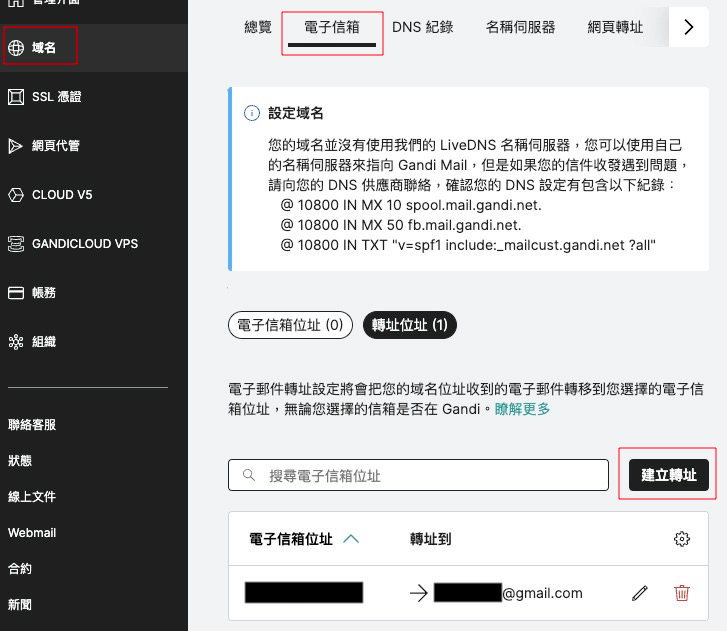
域名 -> 電子信箱 -> 轉址位址 -> 建立轉址
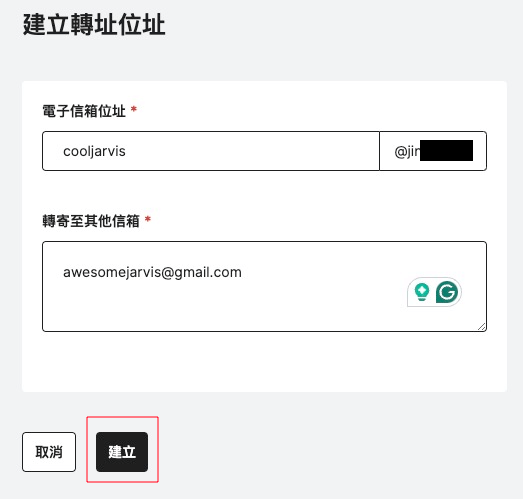
輸入完信箱位址後,點擊「建立」。
設定完,這時我寄信給剛才設定的個人網址信箱,郵件就會自動轉寄到我的 Gmail 信箱去。
如果沒有,可能是設定還在更新中,等個五分鐘再試一次。
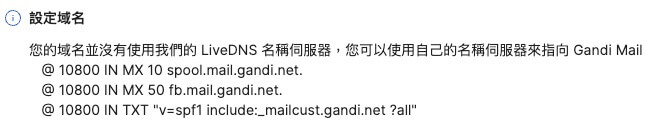
再沒有收到大概跟我一樣是 DNS 設定錯誤了。
申請 Google 應用程式密碼
申請前,請務必開啟 Google 帳號的兩階段驗證,否則會顯示錯誤訊息。

Sign in - Google Accounts
myaccount.google.com
開啟以上網址,會看到下述圖片。
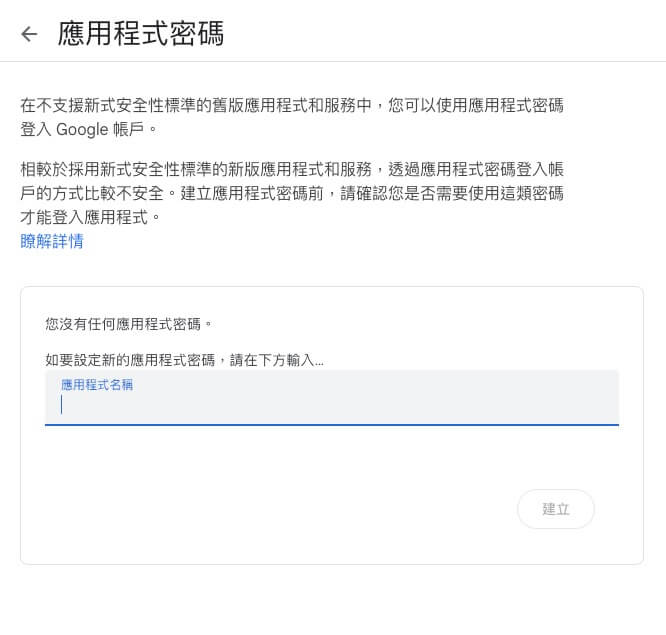
輸入名稱後點擊「建立」。
輸入完會取得一組密碼,複製時要記得去除空格,這組密碼等等會用到。
Gmail 新增個人網址信箱位址
這個步驟會在 Gmail 新增個人的郵件信箱。
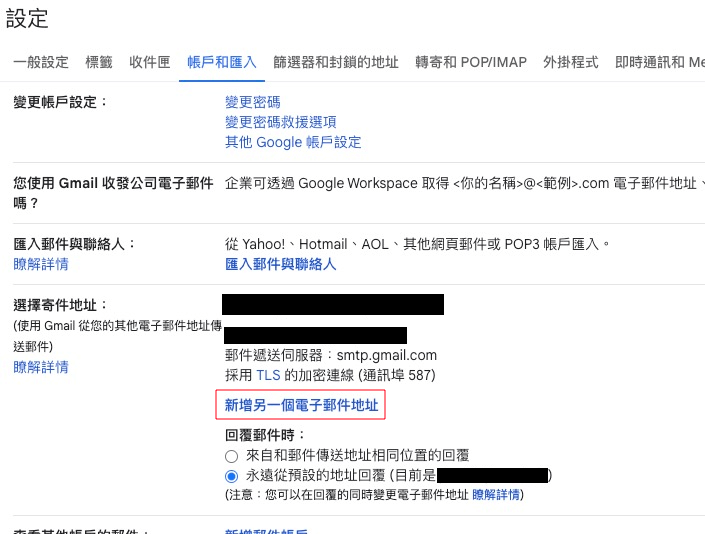
Gmail -> 設定 -> 查看所有設定 -> 帳戶和匯入 -> 新增另一個電子郵件地址
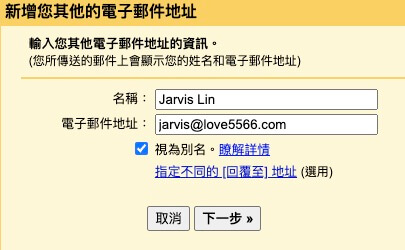
這個步驟填上剛才設定的個人網址信箱,並點「下一步」。
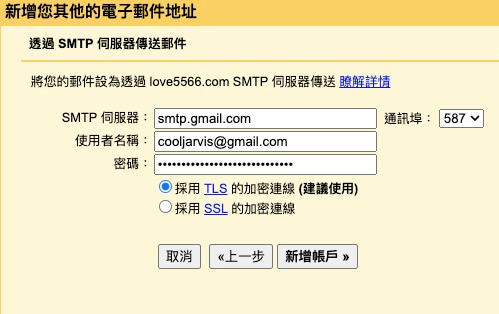
- SMTP 伺服器:smtp.gmail.com
- 通訊埠:587
- 使用者名稱:你的 Gmail 信箱
- 密碼:剛才申請的 Google 應用程式密碼
- 加密連線任何一個都行
輸入資訊後點擊新增帳戶。
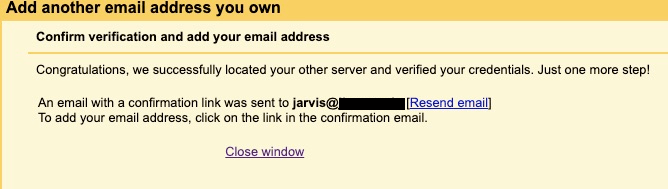
接下來會寄一封信到個人網址信箱,因為我們已經在第一個步驟設定轉寄郵件了,去 Gmail 信箱找驗證信即可。
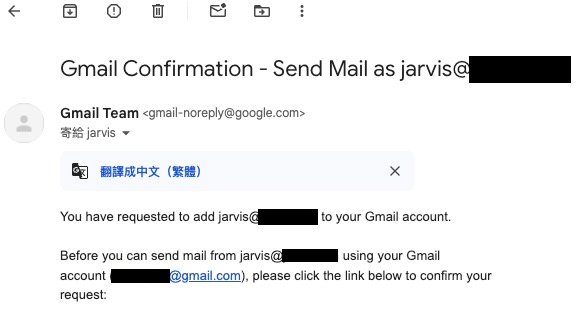
這封信我等了 10 分鐘才收到,點擊裡頭的驗證連結就完成了。
設定寄件信箱
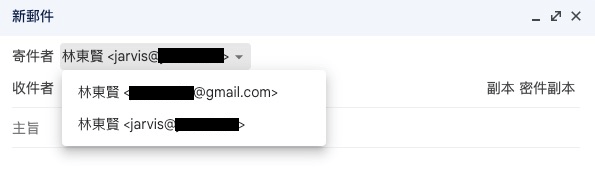
Gmail 撰寫新郵件時,點擊寄件者會看到剛才加入的個人網址信箱,點選後就可以用這個信箱當作寄件者了。

Gmail -> 設定 -> 查看所有設定 -> 帳戶和匯入
回到剛才新增郵件地址的地方,右側有個「設為預設值」,點擊後就可以用此個人網址信箱做為預設的寄件人。
後記
每次要新增信箱都會忘記之前是如何處理的,寫下這篇避免以後又忘記。
本篇文章參考:

How to Send Emails from Your Custom Domain Using Gmail for Free
Ready to level up your professional email game? Learn how to easily integrate your custom domain email with Gmail using ...
blog.yotako.io
留言列表